База знаний Fortress.CRM
Задачи
Задача помогает не потерять следующее действие
В задаче сохраняются название, срок, исполнитель и связь с проектом. Так легко видеть текущую нагрузку, контролировать поручения и не забывать о договорённостях с клиентом.
Список задач
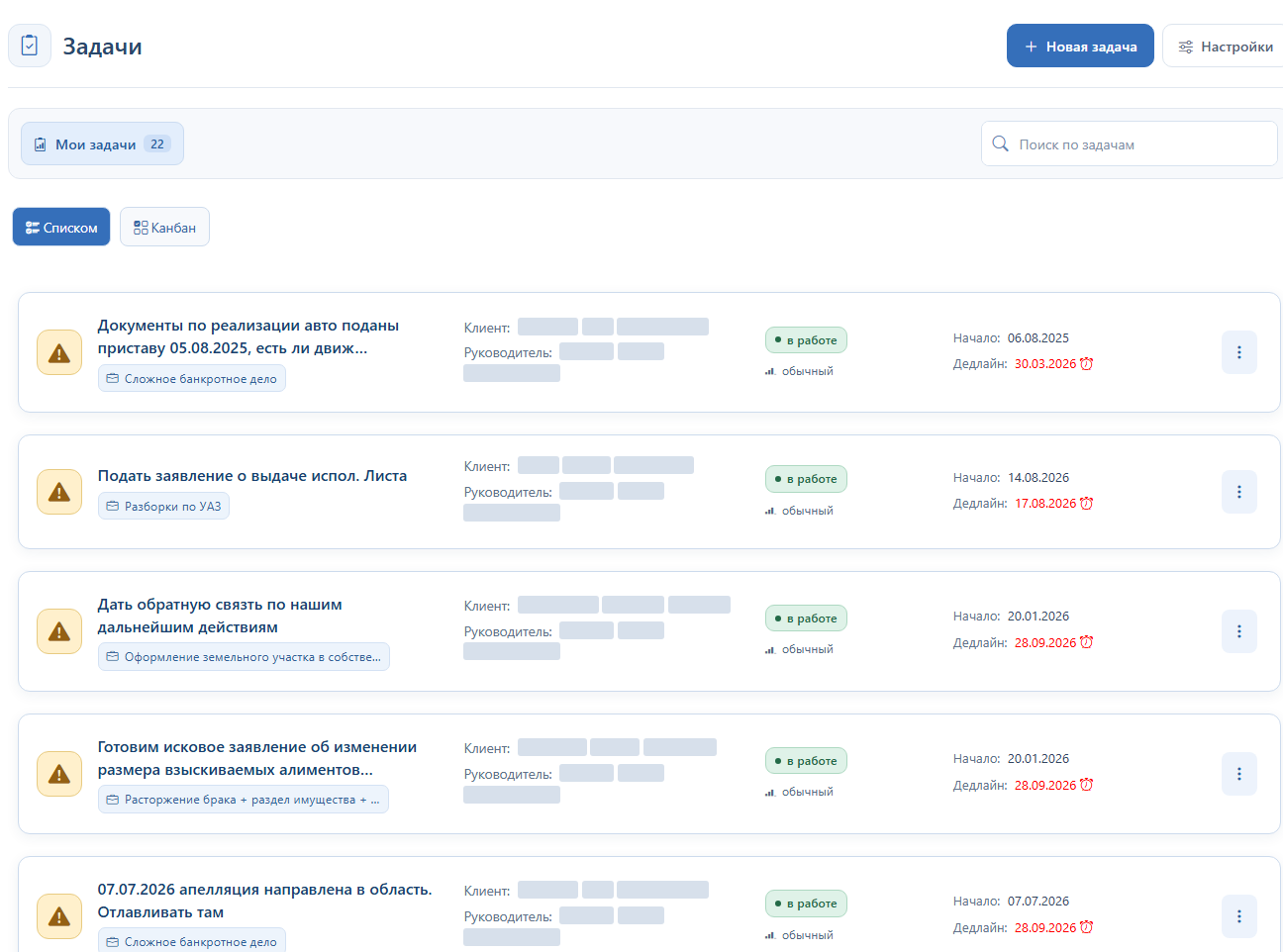
Откройте раздел «Задачи» в главном меню, чтобы увидеть все доступные вам задачи.
В списке можно искать задачи, открывать их по названию и пользоваться меню ⋮ для доступных действий. В карточке видны срок, исполнитель и ссылка на проект, если задача создана в рамках проекта.
- Нажмите название, чтобы открыть задачу для просмотра или редактирования.
- Используйте ссылку на проект, чтобы перейти к связанной работе.
- Настройте нужный вид списка в панели настроек раздела.
Создание задачи
Добавляйте задачу из общего списка или прямо из карточки проекта.
Созданная из проекта задача остаётся видна и в общем списке, и в карточке этого проекта.
Канбан по срокам
Переключитесь на вид «Канбан», чтобы распределить задачи по ближайшим срокам.
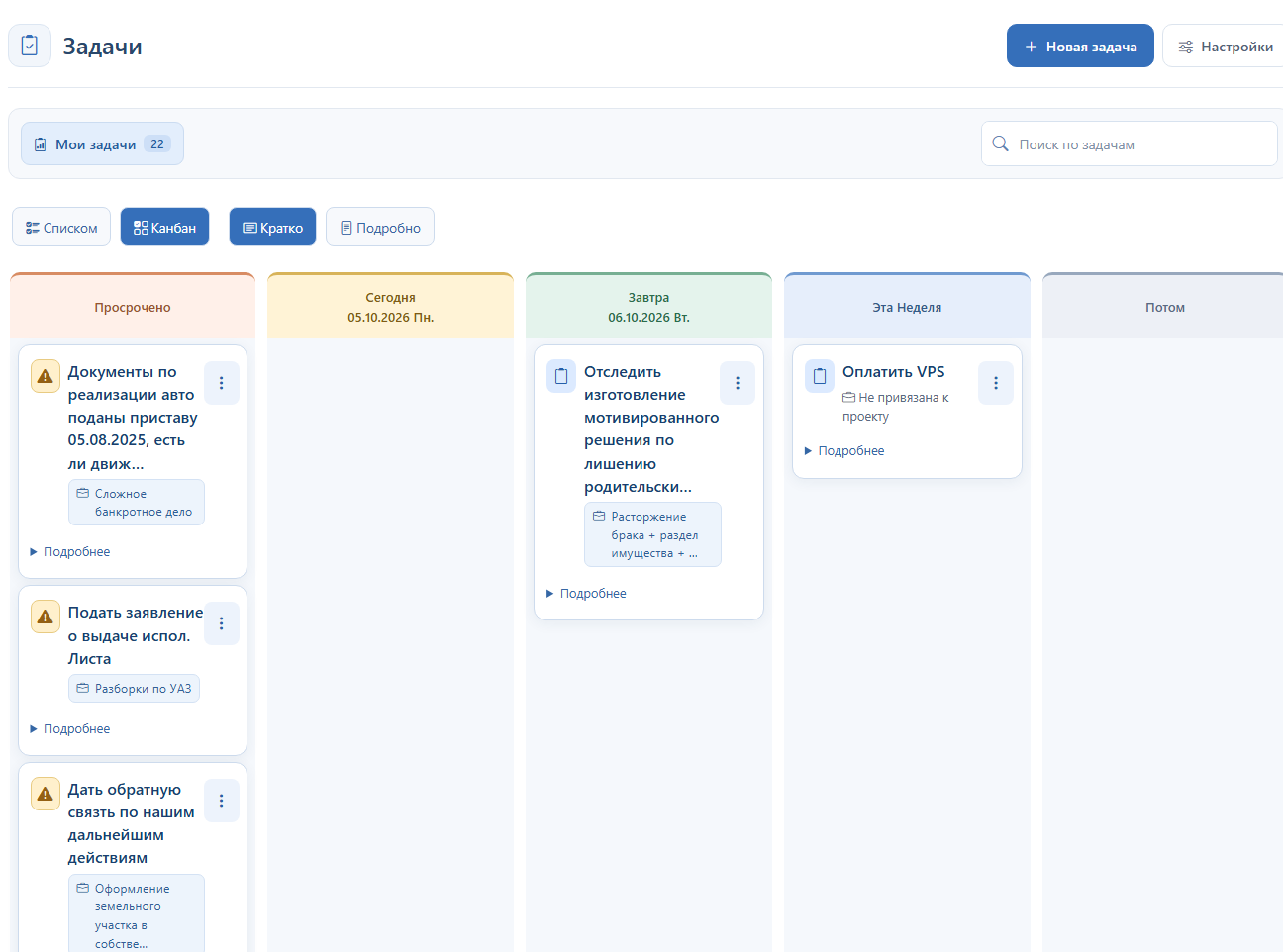
Доска группирует незавершённые задачи по сроку: просрочено, сегодня, завтра, эта неделя и потом. Это позволяет быстро понять, чему уделить внимание в первую очередь.
Сроки, исполнитель и завершение
Данные в карточке задачи подсказывают, какое действие нужно сделать дальше.
Откройте задачу, чтобы изменить срок, исполнителя или другие данные. Когда работа закончена, отметьте задачу выполненной — она перестанет попадать в список незавершённых и в виджет просроченных задач.
Поручения коллегам
В совместной работе задачу можно назначить коллеге, у которого есть доступ к проекту.
Перед назначением проверьте права доступа коллеги и его участие в проекте. Исполнитель увидит доступную ему задачу в своём рабочем списке, а вы сохраните контроль над сроком и результатом.
Сроки и ваше время
Задачи группируются по вашему часовому поясу.
Колонки сегодня, завтра и просрочено рассчитываются по местному дню. Изменить пояс можно в профиле или внизу списка.